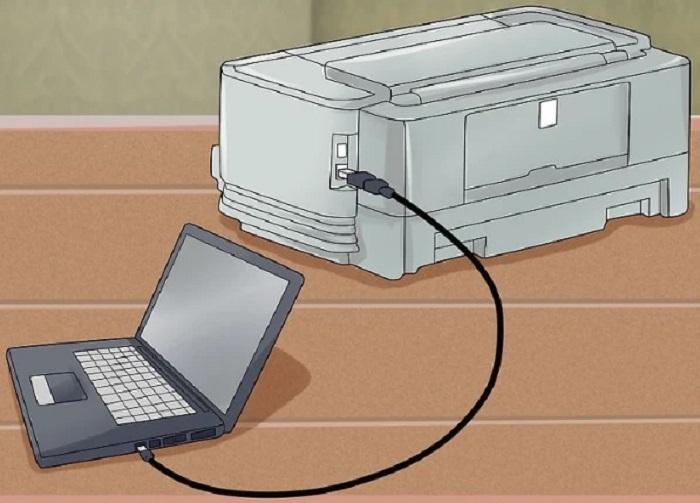
Как подключить принтер к ноутбуку — вопрос, который рано или поздно встаёт перед каждым пользователем, работающим с документами. Принтеры остаются одним из наиболее востребованных периферийных устройств как в офисах, так и в домашних кабинетах, несмотря на растущий объём цифровой документации. К ноутбуку можно подключить печатающее устройство несколькими способами: через USB-кабель (самый быстрый и универсальный), через Wi-Fi (наиболее удобный для мобильной работы), или через локальную или корпоративную сеть (оптимальный вариант в офисной среде). В этом руководстве мы разберём все методы подключения, дадим пошаговые инструкции для каждой операционной системы и покажем, как решить типичные проблемы, возникающие при установке. Для получения дополнительной информации и детальных инструкций по подключению рекомендуем ознакомиться с нашим подробным материалом о том, как подключить принтер к ноутбуку.
Подготовка к подключению: основные этапы
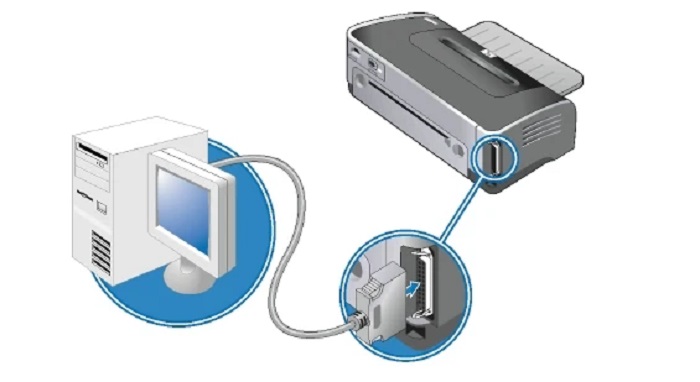
Прежде чем приступить к подключению принтера к ноутбуку, необходимо выполнить несколько подготовительных шагов, которые обеспечат успешное установление связи и корректную работу оборудования. Первый шаг — проверка комплектации и питания. Убедитесь, что в комплекте присутствуют кабель питания (обычно с вилкой 220В), USB-кабель (если принтер не поддерживает только Wi-Fi) и документация. Подключите кабель питания принтера в розетку электросети — убедитесь, что розетка находится в доступном месте рядом с ноутбуком. На принтере найдите кнопку питания (обычно расположена на передней панели, иногда на боковой или задней части) и нажмите её. Принтер должен издать характерный звук и загореться индикаторы — это означает, что устройство готово к работе. Второй шаг — проверка сетевой готовности. Если вы планируете подключение через Wi-Fi, убедитесь, что у принтера есть встроенный модуль Wi-Fi (информация обычно указана на корпусе или в документации). Ноутбуки с современными операционными системами (Windows 10/11, macOS, Linux) по умолчанию имеют встроенный Wi-Fi модуль. Включите Wi-Fi на ноутбуке и убедитесь, что доступна домашняя сеть или корпоративная сеть. Третий шаг — скачивание и подготовка драйверов. Драйверы — это критически важное программное обеспечение, которое позволяет операционной системе распознавать и управлять принтером. Посетите официальный сайт производителя (hp.com, canon.com, brother.com, samsung.com и т.д.), найдите страницу поддержки для вашей конкретной модели принтера, и скачайте последнюю версию драйверов для вашей операционной системы (убедитесь, что выбрали правильный разряд ОС — 32-bit или 64-bit). Сохраните загруженный файл в легкодоступную папку, например на рабочий стол.
Подключение принтера к ноутбуку через USB
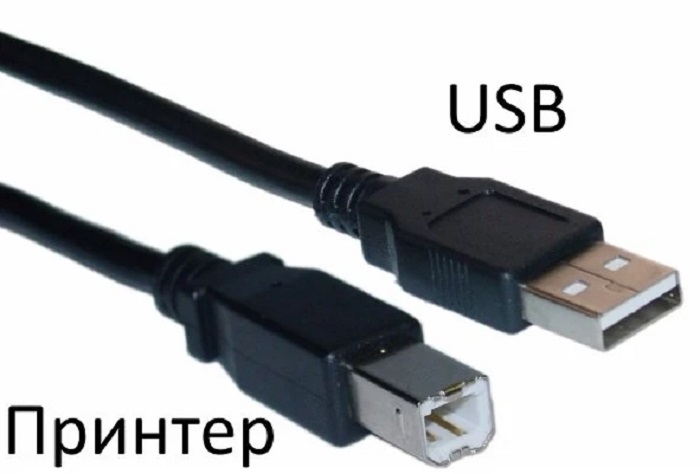
Подключение через USB-кабель — это самый простой и надёжный способ установления связи между ноутбуком и принтером, не требующий особых технических знаний. USB-порты имеют стандартный разъём: квадратный (Type A или Type B) со стороны принтера и прямоугольный (Type A) со стороны ноутбука. Выполните следующие шаги для успешного USB подключения.
Пошаговая инструкция подключения через USB:
- Включите ноутбук и убедитесь, что операционная система полностью загружена (вы видите рабочий стол, все иконки отображаются корректно).
- Подключите кабель питания принтера в розетку электросети и нажмите кнопку питания на самом принтере — дождитесь, пока индикаторы указывают на готовность (обычно зелёный свет или мигание).
- Выберите USB-порт на ноутбуке — обычно находятся на боковых панелях ноутбука (слева или справа). Избегайте портов на передней панели системного блока (если вы работаете со стационарным компьютером), так как они имеют более слабую прямую связь с материнской платой. Если ноутбук имеет несколько портов, выбирайте ближайший к центру устройства.
- Подсоедините USB-кабель — одну сторону кабеля подключите в USB-порт принтера (обычно на задней или боковой панели), другую сторону — в USB-порт ноутбука.
- Дождитесь звукового сигнала — ноутбук издаст характерный звук, указывающий на распознавание нового USB-устройства. На экране может появиться окно с предложением установки драйверов.
- Установите драйверы — если система не предложила автоматическую установку, выполните следующее:
- Нажмите кнопку Пуск в левом нижнем углу экрана (Windows)
- Введите в поиск фразу «Параметры устройств» или «Приложения и компоненты»
- Найдите установочный файл принтера (обычно имеет расширение .exe) в папке, куда вы скачали драйверы
- Дважды кликните по этому файлу и следуйте всем пунктам установщика, нажимая «Далее» и «Установить»
- Когда установщик предложит подключить принтер — принтер уже подключен, поэтому система его обнаружит
- Нажмите «Готово» в конце установки
- Перезагрузите компьютер (нажмите Пуск → Завершение работы → Перезагрузка) — это гарантирует, что все драйверы полностью установлены и система готова к работе.
- Проверьте подключение — откройте любой текстовый документ (например, Notepad или Word), нажмите Ctrl+P (или Файл → Печать), и убедитесь, что ваш принтер отображается в списке устройств печати как «Готово» или «Online».
Подключение принтера к ноутбуку через Wi-Fi

Подключение через Wi-Fi — наиболее удобный способ для пользователей, которые часто работают с ноутбуком в разных местах комнаты или офиса, не желая каждый раз пересоединять кабели. Существует несколько методов Wi-Fi подключения, от простейшей процедуры с кнопкой WPS до ручной настройки сетевых параметров.
Способ 1: Подключение через кнопку WPS (самый быстрый способ)
WPS (Wi-Fi Protected Setup) — это технология, которая позволяет произвести быстрое безопасное соединение между устройствами без ввода пароля вручную. Если ваш роутер и принтер поддерживают WPS, этот способ займёт всего 2–3 минуты.
- На роутере найдите кнопку WPS (обычно на задней панели или сбоку), которая может быть обозначена специальным символом Wi-Fi Protected Setup.
- Включите принтер и убедитесь, что он находится в режиме готовности (индикаторы светят зелёным).
- Нажмите и удерживайте кнопку WPS на роутере в течение 2–3 секунд — обычно при этом начинает мигать индикатор подключения.
- Дождитесь, когда роутер отправит сигнал (обычно это занимает 5–10 секунд, индикаторы перестанут мигать).
- Нажмите кнопку Wi-Fi на самом принтере (часто её нужно удерживать 2–3 секунды) — обычно эта кнопка находится на передней или боковой панели и обозначена символом Wi-Fi (три дуги).
- Принтер автоматически подключится к вашей сети — на панели управления принтера отобразится название сети (SSID) и значок Wi-Fi будет светить постоянно (не мигать).
- На ноутбуке откройте меню Wi-Fi (обычно в правом нижнем углу панели задач) и убедитесь, что ваша сеть указана как «Подключено» или «Connected».
- Добавьте принтер в список устройств печати:
- На Windows: Пуск → Параметры → Устройства → Принтеры и сканеры → Добавить принтер или сканер
- Система автоматически найдёт вашего принтер в сети
- Нажмите на него и выберите «Добавить устройство»
Способ 2: Ручное подключение к Wi-Fi (если нет кнопки WPS)
Если на вашем роутере отсутствует кнопка WPS, принтер можно подключить вручную через меню сетевых параметров.
- На принтере откройте меню сетевых параметров (обычно это раздел Settings, Сеть или Wi-Fi на экране управления принтером).
- Выберите опцию подключения к беспроводной сети (может называться «Wireless Setup», «Wi-Fi Setup» или просто «Network»).
- Из списка доступных сетей выберите вашу домашнюю или офисную сеть (SSID — название вашего Wi-Fi, например, «Rostelecom-123» или «MyHome-WiFi»).
- Введите пароль вашей Wi-Fi сети — используйте цифровую клавиатуру на панели принтера или специальную экранную клавиатуру. Внимание: пароли чувствительны к регистру, поэтому если у вас в пароле есть буквы, убедитесь в правильности написания прописных и строчных букв.
- Нажмите кнопку подтверждения (обычно это кнопка OK, Apply или Применить) — принтер выполнит подключение к сети (может потребоваться 10–30 секунд).
- На панели управления принтера отобразится IP-адрес — это подтверждает успешное подключение (адрес выглядит как четыре числа, разделённые точками: 192.168.1.100).
- На ноутбуке откройте меню Wi-Fi и убедитесь, что он подключен к той же сети, что и принтер.
- Добавьте принтер в систему:
- На Windows: Пуск → Параметры → Устройства → Принтеры и сканеры → Добавить принтер или сканер
- На Mac: Системные параметры → Принтеры и сканеры → Нажмите «+» → выберите принтер из списка
Подключение принтера по локальной сети
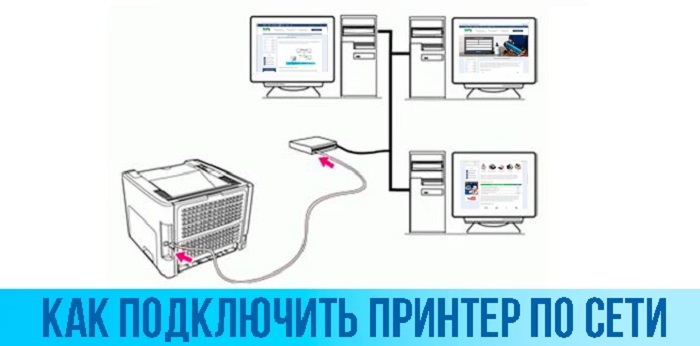
Подключение принтера по сети (через локальную сеть LAN или интернет) — это оптимальное решение для офисных сред, где требуется доступ к принтеру с нескольких компьютеров одновременно. Этот способ особенно полезен в корпоративной сети, где принтер может быть расположен в отдельной комнате или этаже здания. Для более подробного разбора этого способа подключения рекомендуем прочитать наш материал об эффективном способе подключить принтер по сети, где описаны все нюансы настройки и оптимизации сетевой печати.
Пошаговая инструкция сетевого подключения:
- Убедитесь, что ноутбук и принтер находятся в одной локальной сети — оба устройства должны быть подключены либо к одному роутеру через Wi-Fi, либо к сетевому коммутатору (свитчу) через Ethernet-кабель.
- Найдите IP-адрес принтера — это можно сделать несколькими способами:
- Откройте меню сетевых параметров на панели принтера и запишите отображаемый IP-адрес
- Откройте веб-интерфейс роутера (обычно адрес 192.168.1.1 или 192.168.0.1), перейдите в раздел подключённых устройств и найдите принтер в списке
- На ноутбуке откройте командную строку (Пуск → cmd или PowerShell) и выполните команду
arp -a— будут выведены все устройства в сети с их IP-адресами
- На ноутбуке откройте панель управления принтерами (на Windows: Пуск → Параметры → Устройства → Принтеры и сканеры; нажмите на плюс и выберите «Добавить принтер или сканер»).
- Если система не нашла принтер автоматически, нажмите «Необходимый принтер отсутствует в списке».
- Выберите опцию добавления сетевого принтера:
- На Windows: Нажмите «Добавить принтер по адресу TCP/IP» или «Добавить локальный или сетевой принтер с параметрами, заданными вручную»
- В меню типа порта выберите «Standard TCP/IP Port»
- Введите IP-адрес принтера (например, 192.168.1.100) в поле «Имя или IP-адрес принтера» и нажмите «Далее».
- Выберите драйвер принтера — если система не найдёт его автоматически, нажмите «Установить с диска» и укажите путь к папке со скачанными драйверами.
- Введите имя принтера в сети (например, «Canon_MF4410_Office» или просто используйте предлагаемое имя).
- Завершите установку, нажав «Готово» — принтер теперь доступен для печати со всех компьютеров в сети, которые подключены через TCP/IP.
Подключение на Mac
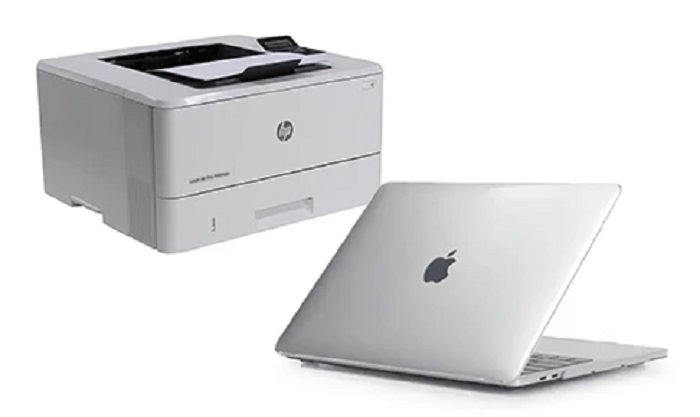
Подключение принтера к ноутбуку на macOS процесс аналогичный Windows, но с некоторыми отличиями в названиях пунктов меню и интерфейса. macOS обладает отличной встроенной поддержкой большинства современных принтеров.
- Подключите принтер через USB-кабель (или убедитесь, что принтер подключен к Wi-Fi в той же сети, что и Mac).
- Откройте системные параметры — нажмите на логотип Apple в левом верхнем углу и выберите «Системные параметры» или «System Preferences» (в зависимости от версии macOS).
- Перейдите в раздел «Принтеры и сканеры» (или «Printers & Scanners») в левой панели.
- Нажмите на кнопку «плюс» внизу списка или выберите «Добавить принтер».
- macOS автоматически найдёт ваш принтер в списке доступных устройств (как локальных USB, так и сетевых).
- Выберите ваш принтер из списка и нажмите «Добавить» — система автоматически скачает и установит необходимые драйверы (в большинстве случаев эти драйверы уже встроены в macOS).
- Принтер теперь готов к использованию — проверьте это, открыв любой документ (например, Pages или TextEdit), нажав Command+P и убедившись, что ваш принтер отображается в меню печати.
Решение типичных проблем и ошибок при подключении

Несмотря на относительную простоту процесса подключения, пользователи нередко сталкиваются с различными ошибками. Вот самые частые проблемы и методы их решения.
Проблема 1: Ошибка 0x00000002 и 0x00000006 при подключении сетевого принтера (Windows)
Эти коды ошибок указывают на повреждение драйверов принтера в системе или конфликт с предыдущей версией. Способ решения:
- Нажмите Win+R и введите
services.mscдля открытия менеджера служб. - В списке найдите «Диспетчер печати» и щёлкните по нему правой кнопкой мыши.
- Выберите «Перезапустить» — служба перезагрузится (обычно это занимает несколько секунд).
- Нажмите Win+R и введите
printui.exe /s /t2для открытия окна свойств сервера печати. - На вкладке «Драйверы» найдите драйвер вашего принтера в списке.
- Нажмите на него и выберите «Удалить» — выберите опцию «Remove driver and driver package» для полного удаления.
- Перезагрузите компьютер.
- Скачайте и переустановите драйвер со свежей загрузкой с официального сайта производителя.
Проблема 2: Компьютер не видит принтер / принтер не отображается в списке устройств
Это одна из наиболее распространённых проблем, обычно возникающая из-за отсутствия или повреждения драйверов. Способы решения:
- Проверьте физическое подключение — если используется USB, убедитесь, что кабель надёжно подключен к обоим устройствам. Попробуйте переподключить кабель или испробуйте другой USB-порт на ноутбуке.
- Проверьте питание принтера — убедитесь, что принтер включен (индикаторы светят или мигают) и находится в режиме готовности.
- Обновите или переустановите драйверы:
- Откройте Диспетчер устройств (Пуск → Диспетчер устройств)
- Найдите ваш принтер в разделе «Принтеры» (может быть обозначен жёлтым восклицательным знаком, если драйвер повреждён)
- Щёлкните правой кнопкой мыши и выберите «Обновить драйвер»
- Выберите «Автоматический поиск» — система найдёт последнюю версию в интернете
- Если автоматический поиск не помог, скачайте драйверы вручную с сайта производителя и установите их
- Перезагрузите диспетчер печати (как описано в способе решения проблемы 1).
- Очистите очередь печати — часто зависшие задания печати предотвращают добавление нового принтера:
- Откройте Проводник → C:\Windows\System32\spool\PRINTERS
- Удалите все файлы в этой папке (при остановленной службе печати)
- Перезапустите диспетчер печати
Проблема 3: Принтер не печатает через Wi-Fi, хотя подключен к сети
Проблемы с беспроводной печатью часто возникают из-за сетевых конфликтов или неправильной конфигурации. Способы решения:
- Убедитесь, что оба устройства в одной сети — на ноутбуке посмотрите название подключённой Wi-Fi сети (обычно в правом нижнем углу), и убедитесь, что принтер подключен к тому же SSID.
- Проверьте наличие межсетевого экрана (firewall) — иногда брандмауэр Windows блокирует связь с принтером:
- Откройте Параметры → Конфиденциальность и безопасность → Брандмауэр защитника Майкрософт
- Убедитесь, что опция «Разрешить приложение через брандмауэр» активна для вашего приложения печати
- Переустановите сетевой принтер — удалите текущий принтер из списка Устройства и принтеры, а затем добавьте его заново, выполнив процедуру, описанную в разделе подключения по сети.
- Перезагрузите роутер — отключите его на 30 секунд от сети, затем снова включите. Часто это решает проблемы с подключением Wi-Fi устройств.
Проблема 4: Принтер печатает с низким качеством, с полосами или пятнами
Это проблема скорее обслуживания, чем подключения, но может возникнуть после переустановки драйверов. Способы решения:
- Очистите печатающий механизм — откройте крышку принтера и протрите стекло сканера мягкой тканью, смоченной в дистиллированной воде.
- Прочистите печатающую головку через программу управления принтером (обычно есть утилита в трее Windows или в папке программ производителя).
- Переустановите драйверы в актуальную версию — часто старые версии имеют ошибки, которые исправлены в новых.
- Проверьте уровень чернил/тонера — низкий уровень может привести к плохому качеству печати.
Заключение: когда необходимо обращение а Тонфикс
В подавляющем большинстве случаев, подключение принтера к ноутбуку — это простая процедура, требующая всего несколько шагов. Однако, если вы выполнили все рекомендации в этом руководстве, но проблема не решена, это может указывать на аппаратную неисправность самого принтера, ноутбука или сетевого оборудования. Когда обращаться в сервис:
- Принтер не включается или не реагирует на кнопку питания
- Светодиоды на принтере не мигают и не светят, несмотря на подключение к сети
- USB-кабель подключен, но система не издаёт звука подключения нового устройства
- После полной переустановки драйверов система всё ещё не видит принтер
- Ошибки 0x00000002 и 0x00000006 повторяются даже после удаления и переустановки драйверов
- Принтер печатает, но выходные документы содержат постоянные дефекты (чёрные полосы, пятна, размытые области)
Специалисты сервиса TonFix обладают опытом диагностики и ремонта принтеров всех основных брендов (HP, Canon, Brother, Samsung, Xerox и др.), включая сложные модели многофункциональных устройств. Мы предоставляем следующие услуги:
- Профессиональная диагностика проблем подключения и сетевой печати
- Переустановка и оптимизация драйверов
- Конфигурация сетевых параметров для корпоративной печати
- Чистка и техническое обслуживание печатающих механизмов
- Замена неисправных компонентов (картриджи, печатающие головки, платы управления)
- Восстановление функциональности после системных сбоев
Обратитесь в наш сервис, и мы вернём ваш принтер в рабочее состояние быстро и профессионально!